Las plantillas te permiten enviar mensajes a los clientes incluso cuando la ventana de mensajería de 24 horas se ha cerrado. Son la forma oficial de contactar cuando los clientes no te han enviado mensajes recientemente o para enviar mensajes a contactos importados que nunca te han enviado mensajes antes.
¿Qué es la regla de 24 horas?
La ventana de 24 horas es una regla de Meta. Piénsalo así: cuando alguien envía un mensaje a tu empresa, tienes 24 horas para chatear libremente con ellos. Después de eso, tendrás que esperar a que te envíen un mensaje nuevamente antes de poder continuar el chat.
Cada vez que envían un nuevo mensaje, tu temporizador de 24 horas se reinicia. Esto ayuda a garantizar que las personas solo reciban mensajes cuando están activamente interesadas en hablar con tu negocio.
Las plantillas son una función de pago cobrada directamente por Meta (no por Chatfuel). El costo varía según la región y el tipo de mensaje. Ver precios completos ⬈
Cómo usar las plantillas
El uso de plantillas requiere dos pasos:
Crear y obtener la aprobación de las plantillas en WhatsApp Manager.
Configurar estas plantillas en Chatfuel para enviarlas a tus clientes.
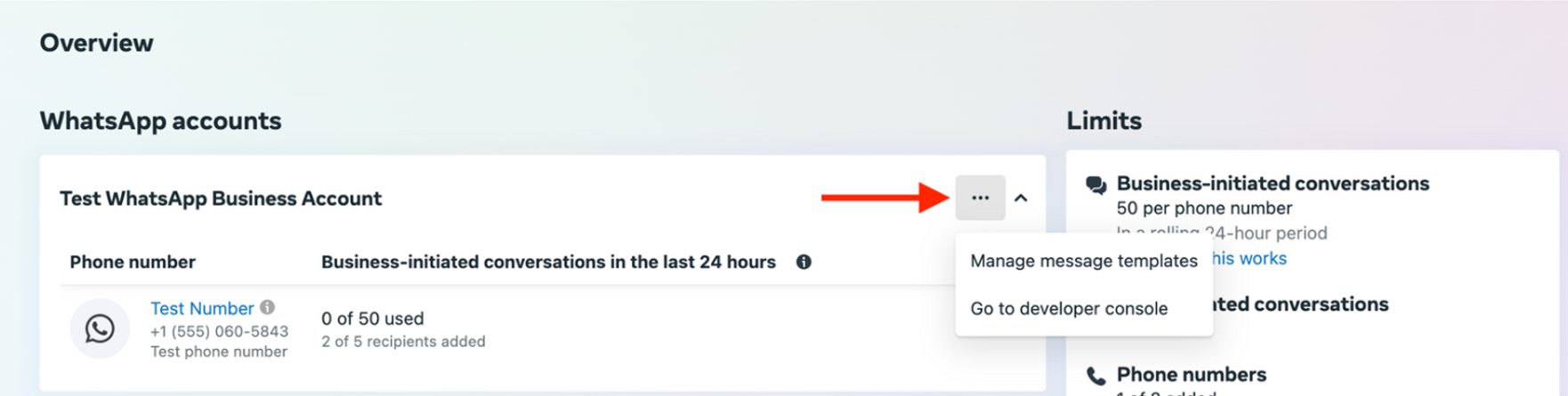
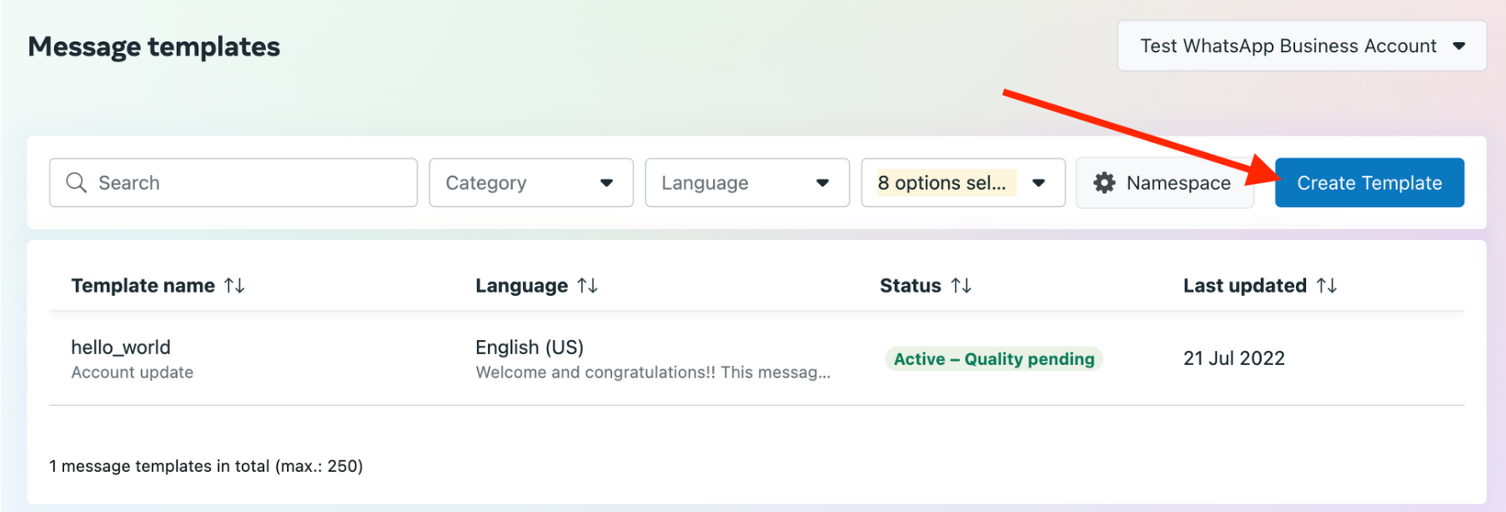
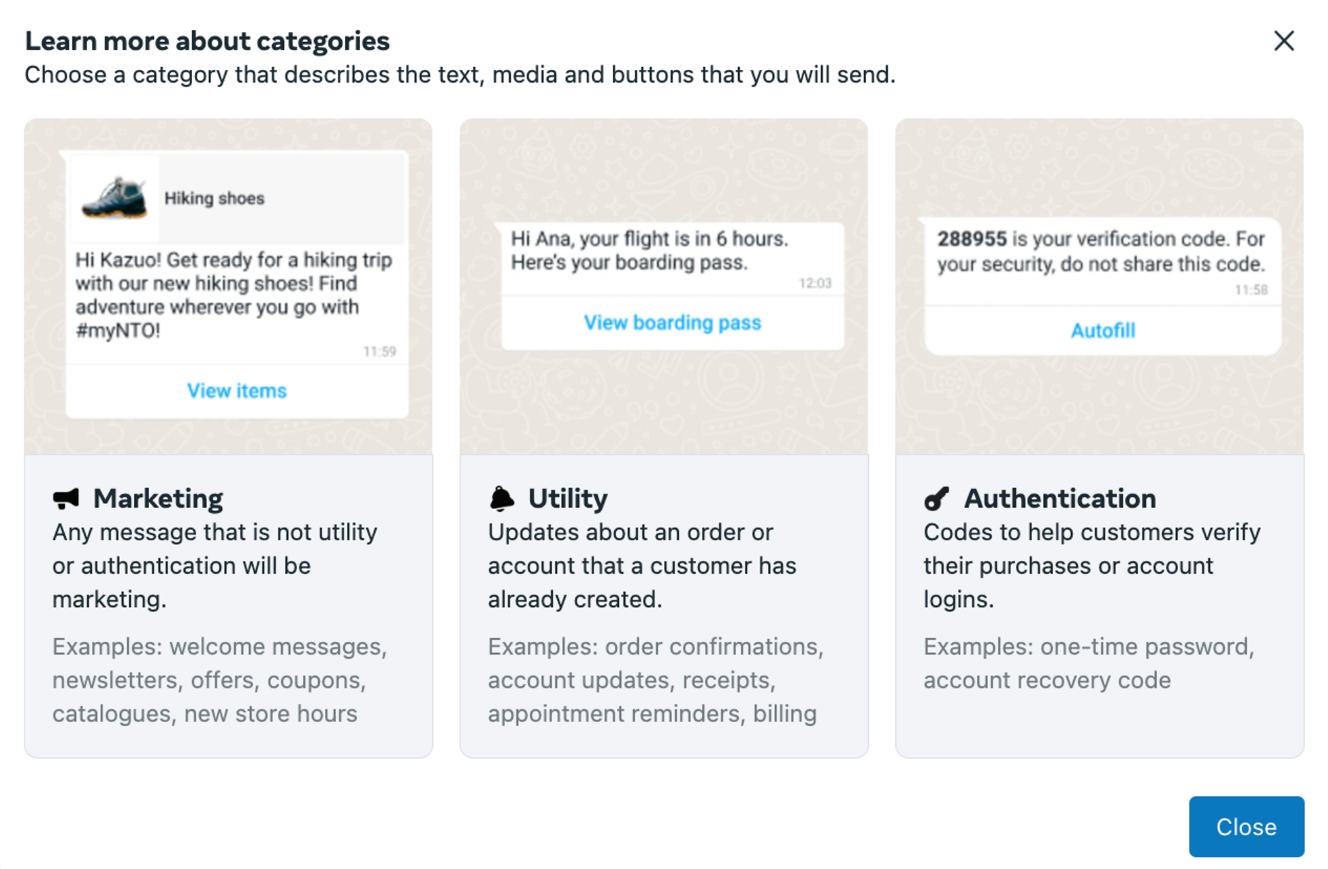
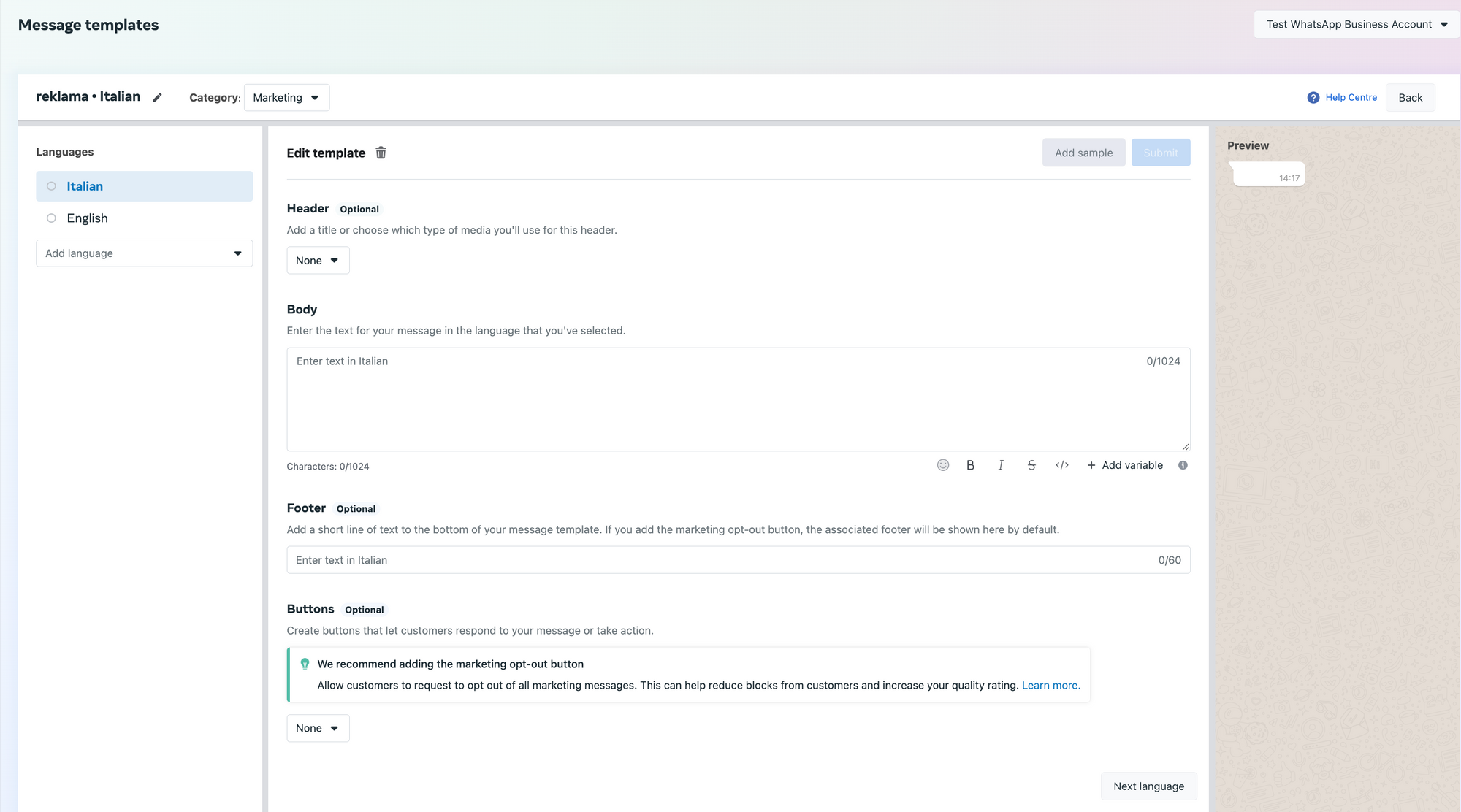
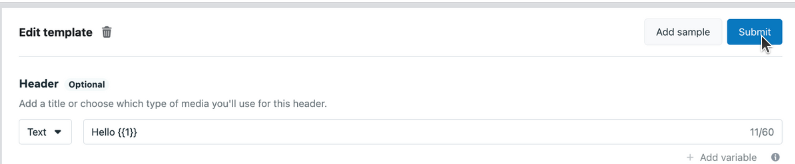
1. Crear plantillas en WhatsApp Manager
Las plantillas deben crearse en WhatsApp Manager y ser aprobadas por Meta antes de que puedas usarlas.
Una vez que tus plantillas estén aprobadas, puedes usarlas en Chatfuel:
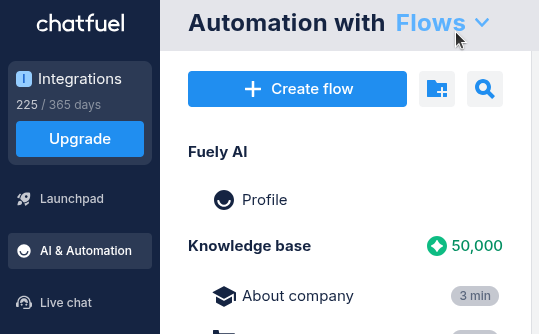
1. Abre IA y Automatización ➜ Flujos.
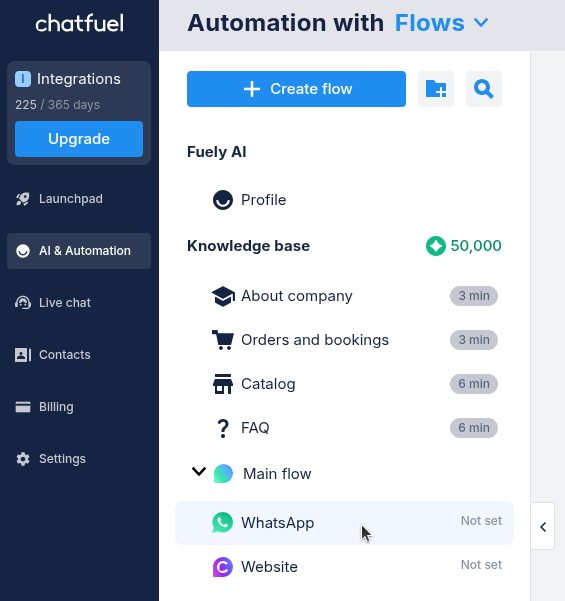
2. Usa el Flujo principal o crea un nuevo flujo. Usaremos Flujo principal como ejemplo.
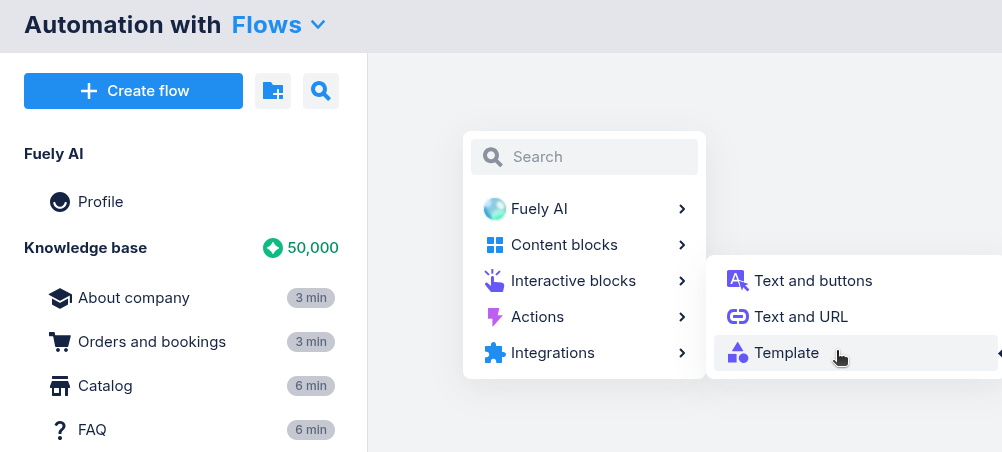
3. Haz clic derecho en el lienzo para abrir el menú, luego elige Bloques interactivos ➜ Plantilla.
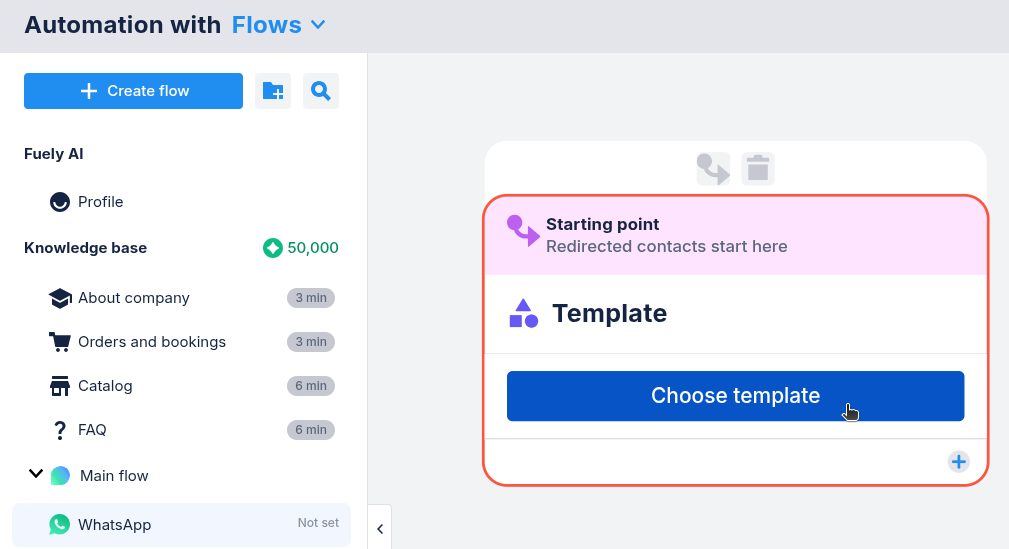
4. Haz clic en Elegir plantilla.
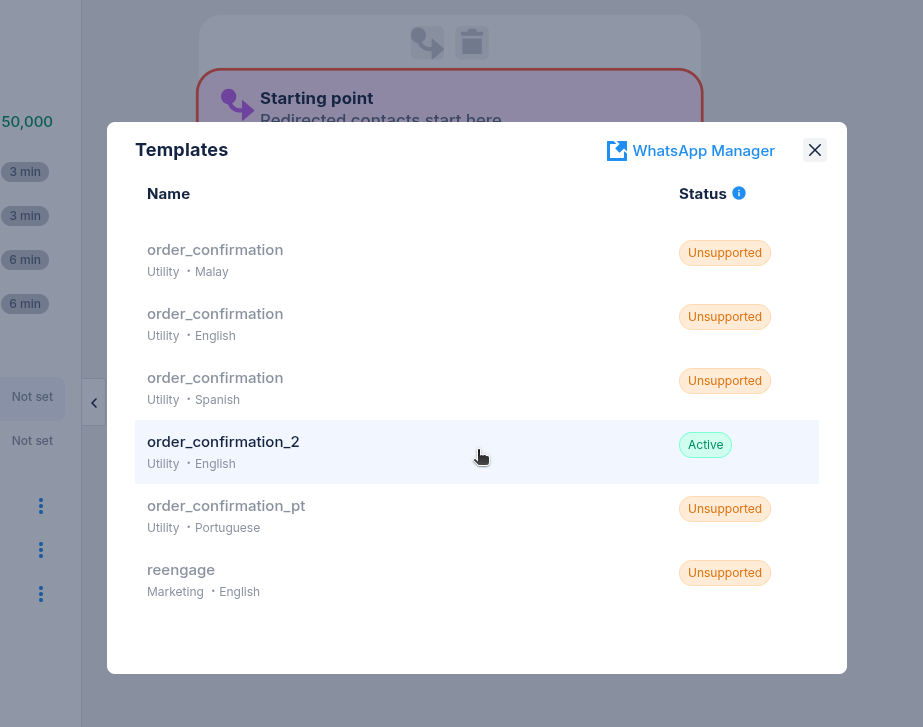
5. Elige una plantilla que quieras usar de la lista.
Importante: Si no ves ninguna plantilla en la lista, primero crea una plantilla en Meta ⬈ y espera a que sea aprobada.
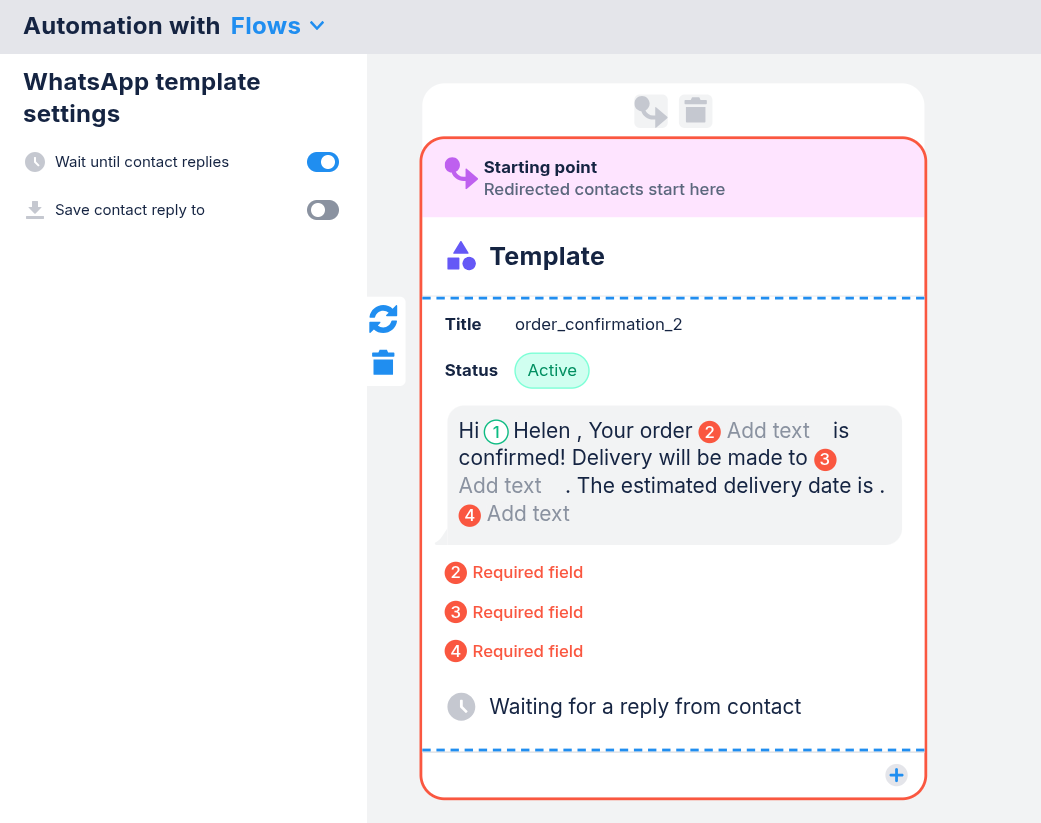
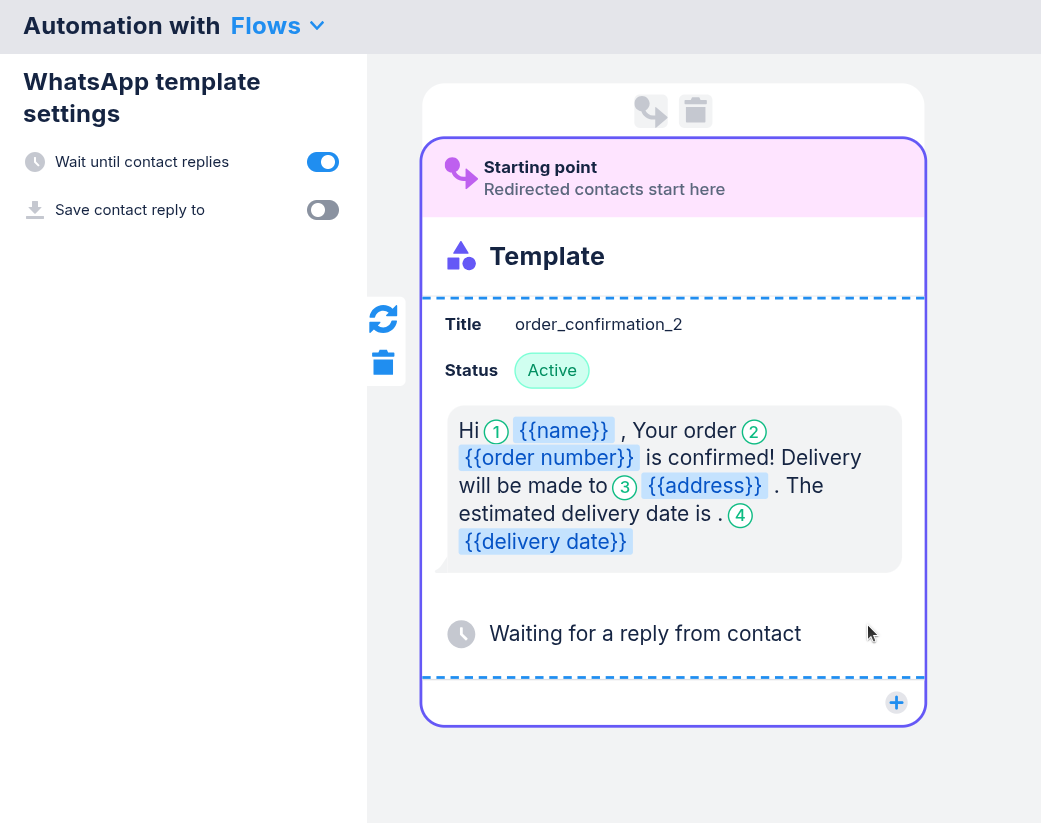
6. Añade campos requeridos para terminar de configurar tu plantilla.
Ahora puedes usar tu plantilla en cualquier parte de tu flujo. Por ejemplo:
Recordatorios de citas: Envía una notificación 24 horas antes de las citas programadas
Seguimiento de carritos abandonados: Vuelve a interactuar con clientes que no completaron sus compras
Notificaciones de webinars: Alerta a los participantes poco antes de que comience tu evento
Promociones: Comparte nuevos productos u ofertas especiales con los clientes
Actualizaciones de estado de pedidos: Informa a los clientes cuando su pedido se envía o se entrega