Templates permitem enviar mensagens para clientes mesmo após o encerramento da janela de mensagens de 24 horas. São a forma oficial de fazer contato quando os clientes não enviaram mensagens recentemente ou para enviar mensagens para contatos importados que nunca conversaram com você antes.
O que é a regra das 24 horas?
A janela de 24 horas é uma regra da Meta. Funciona assim: quando alguém envia mensagem para sua empresa, você tem 24 horas para conversar livremente com eles. Depois disso, você precisará esperar que eles enviem uma nova mensagem antes de poder continuar a conversa.
Cada vez que eles enviam uma nova mensagem, seu contador de 24 horas é reiniciado. Isso ajuda a garantir que as pessoas só recebam mensagens quando estiverem ativamente interessadas em conversar com sua empresa.
Depois que seus templates forem aprovados, você pode usá-los no Chatfuel:
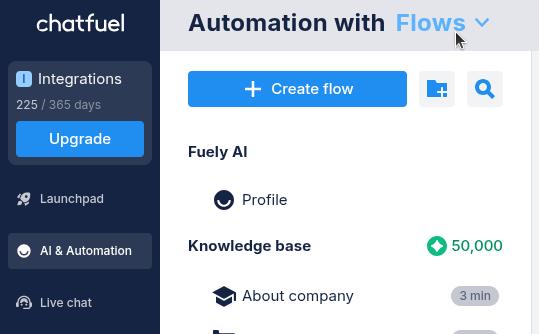
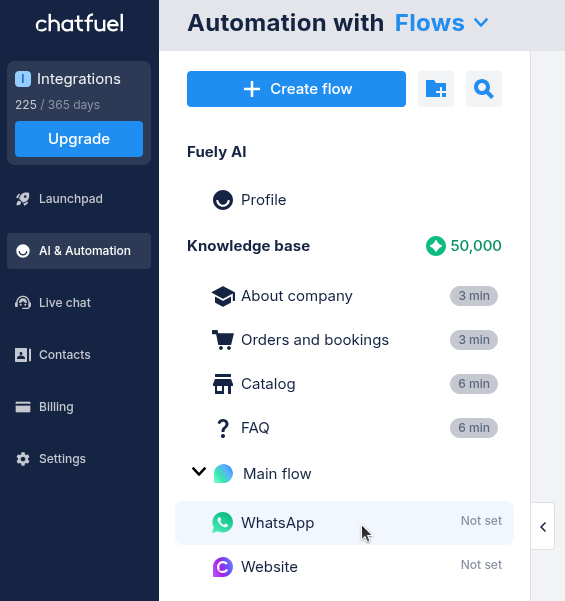
1. Abra AI & Automation ➜ Flows.
2. Use o Main flow ou crie um novo flow. Usaremos o Main flow como exemplo.
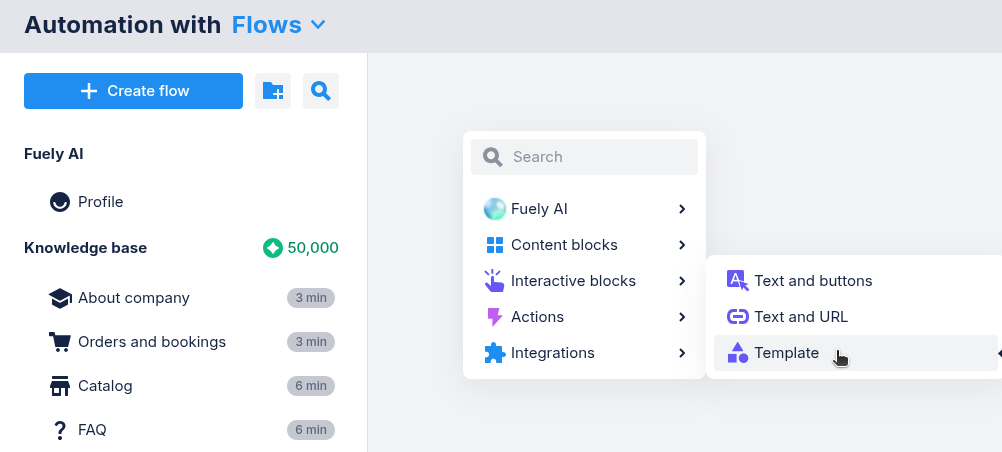
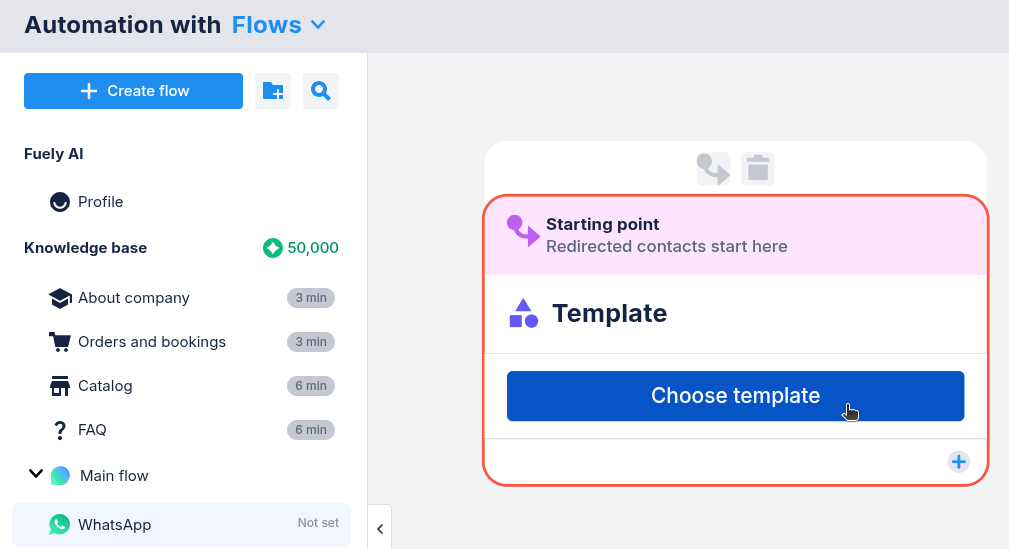
3. Clique com o botão direito na tela para abrir o menu, depois escolha Blocos Interativos ➜ Template.
4. Clique em Escolher template.
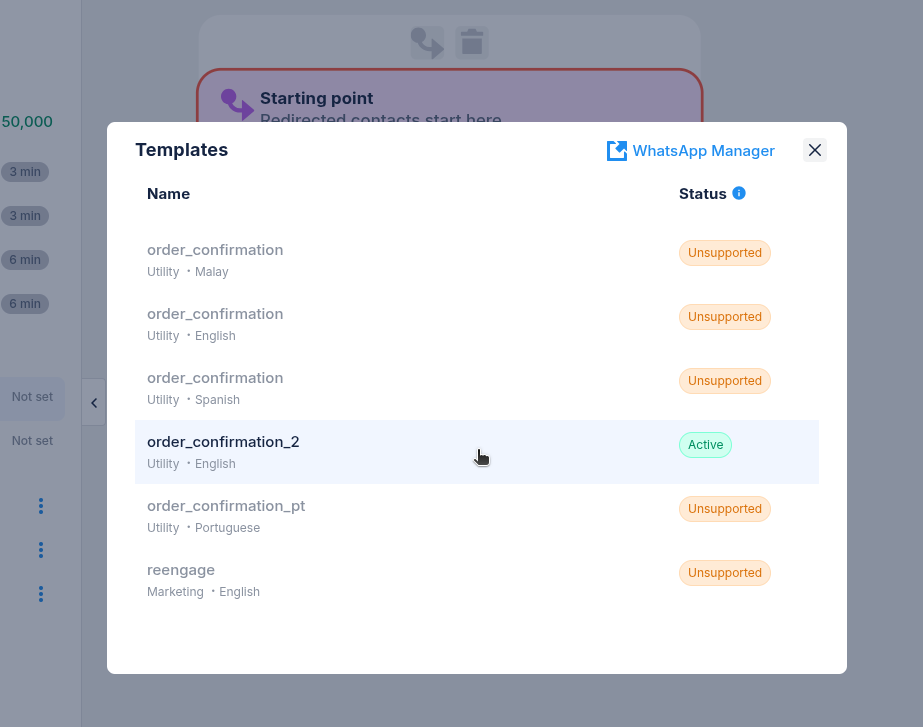
5. Escolha um template que você quer usar da lista.
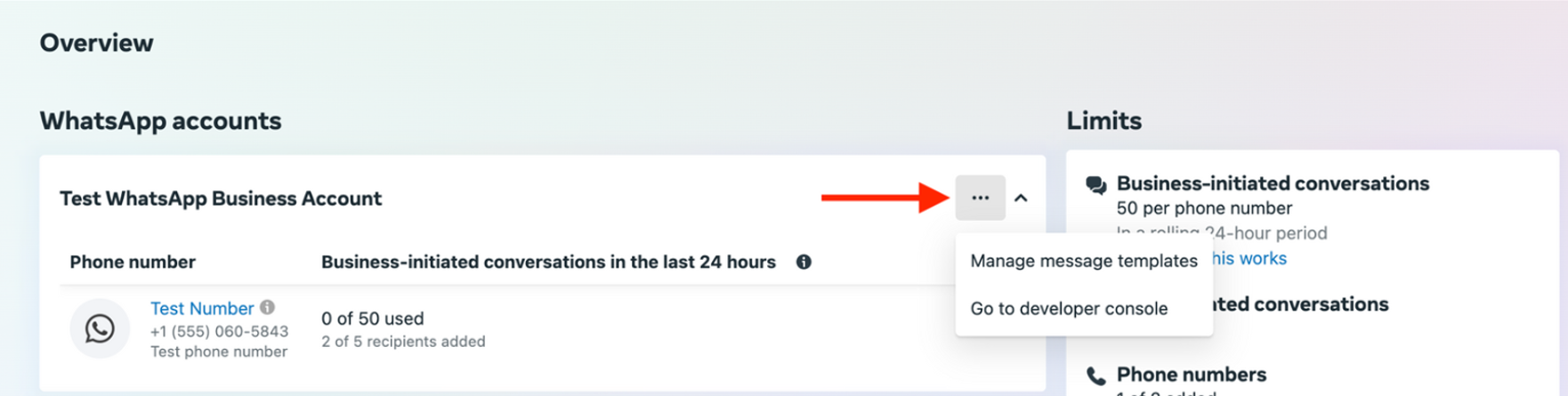
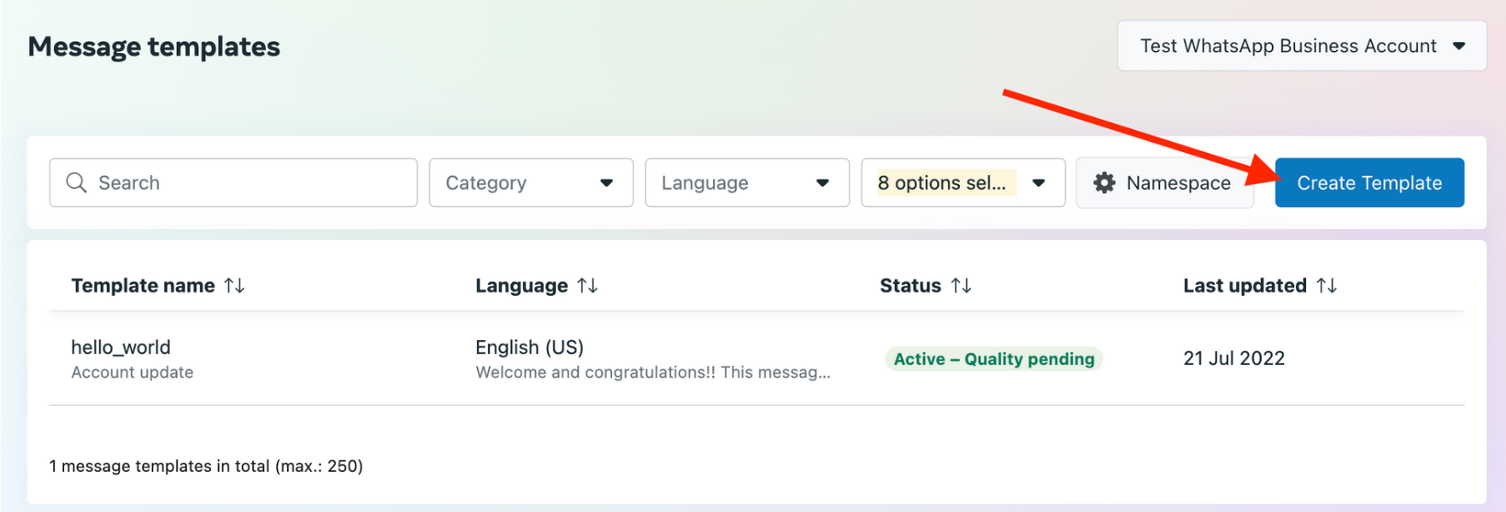
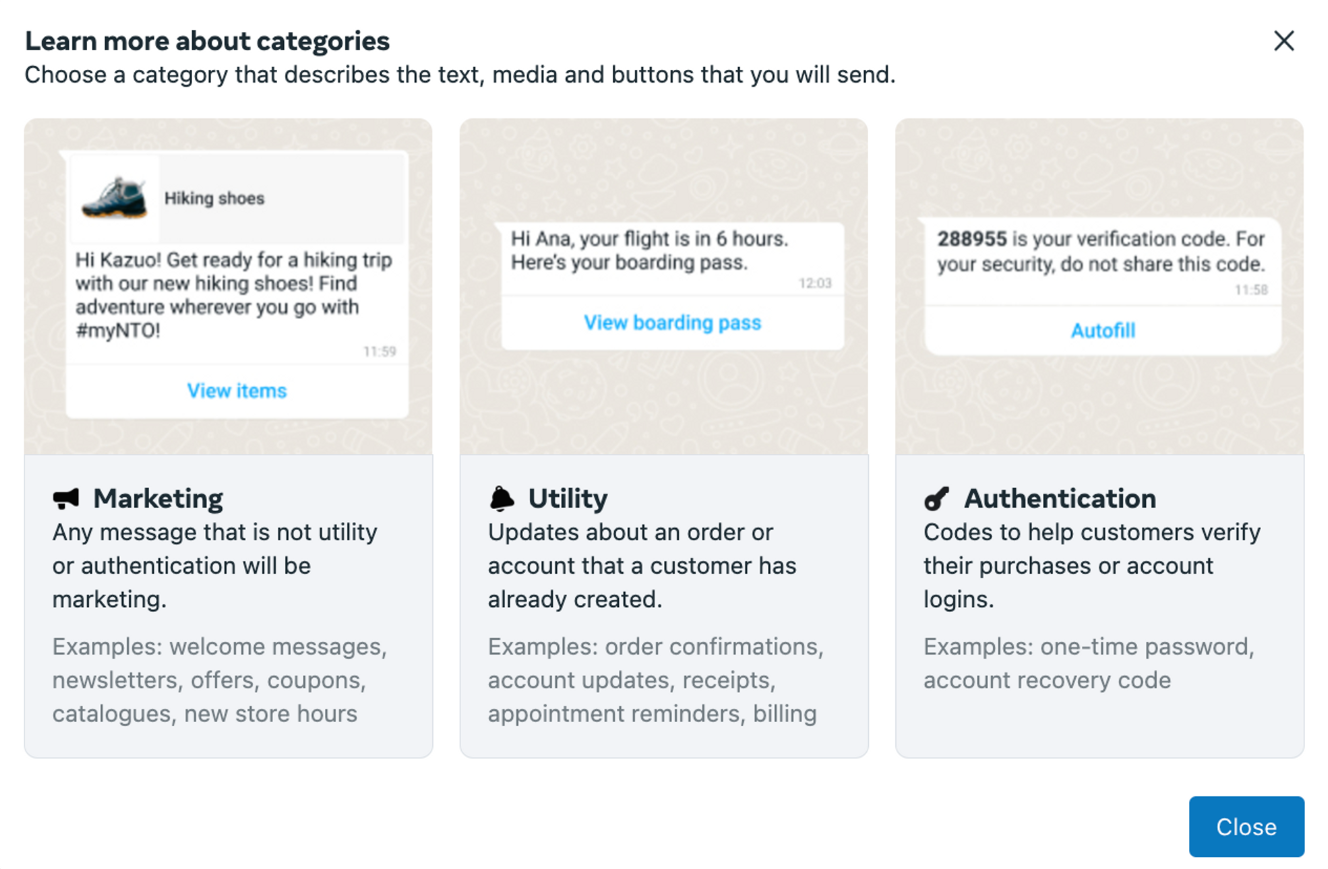
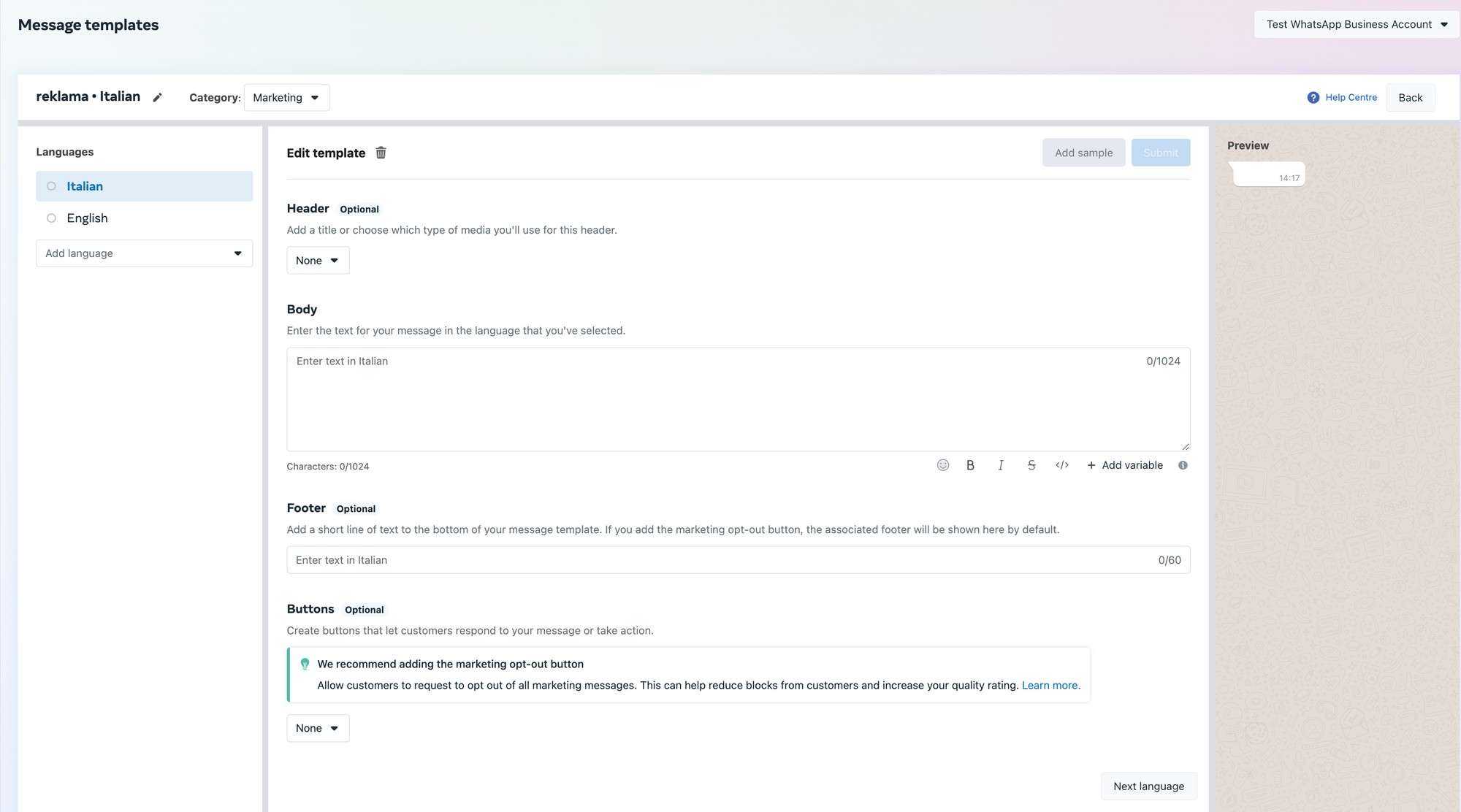
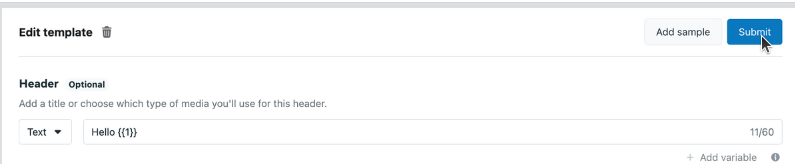
Importante: Se você não vê nenhum template na lista, primeiro crie um template na Meta ⬈ e aguarde a aprovação.
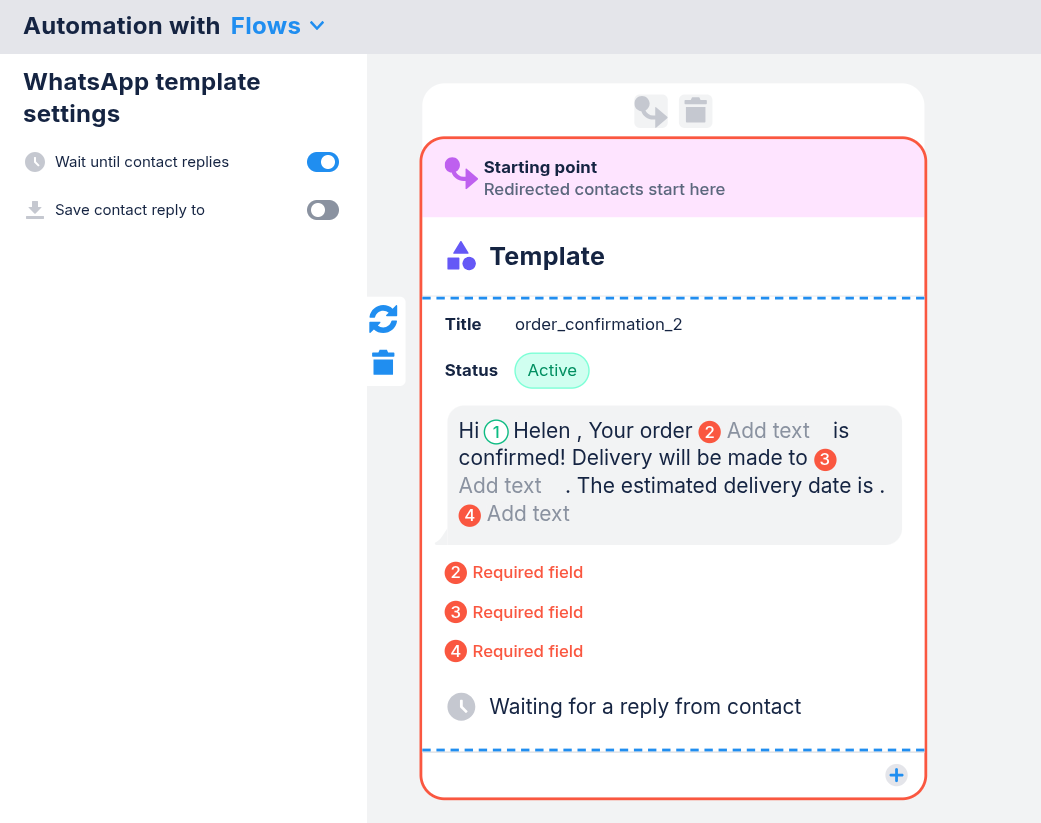
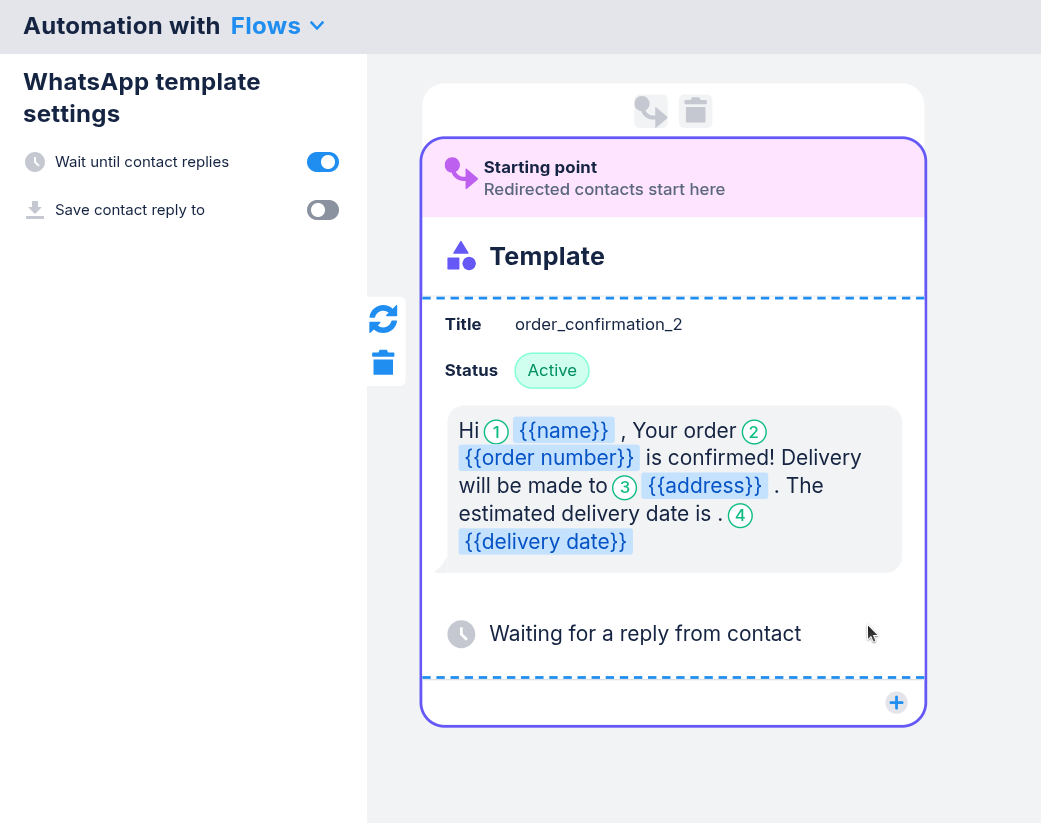
6. Adicione os campos obrigatórios para finalizar a configuração do seu template.
Agora você pode usar seu template em qualquer lugar no seu fluxo. Por exemplo:
Lembretes de compromissos: Envie uma notificação 24 horas antes dos compromissos agendados
Recuperação de carrinho abandonado: Reengage clientes que não completaram compras
Notificações de webinar: Alerte participantes pouco antes do seu evento começar
Promoções: Compartilhe novos produtos ou ofertas especiais com clientes
Atualizações de status do pedido: Informe os clientes quando seu pedido é enviado ou entregue