O Calendário permite que você agende consultas com seus contatos diretamente no Chatfuel. Cada agendamento que você cria envia automaticamente mensagens de confirmação e lembrete para seus clientes via WhatsApp.
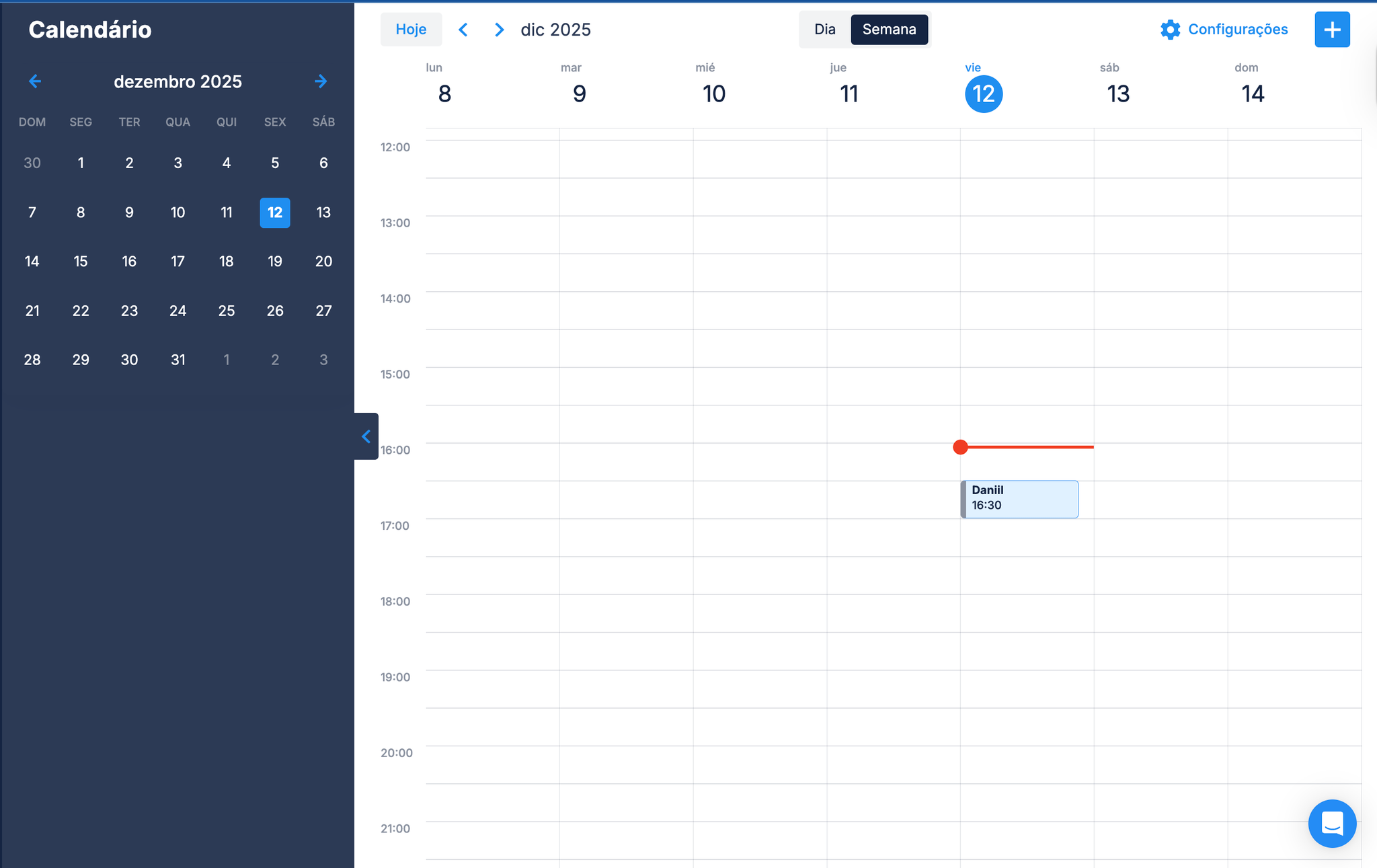
Isso significa:
- Seus clientes recebem confirmação instantânea dos agendamentos
- Recebem lembretes 1 dia e 2 horas antes da consulta
- Você reduz faltas porque os clientes não esquecem seus compromissos
- Você pode acompanhar os status: confirmado, precisa reagendar ou cancelado
- Tudo acontece automaticamente, sem trabalho manual da sua equipe
Pense nisso como seu sistema de reservas + lembretes automáticos em um só.
Antes de começar
Para usar o Calendário e fazer os lembretes automáticos funcionarem, você precisa:
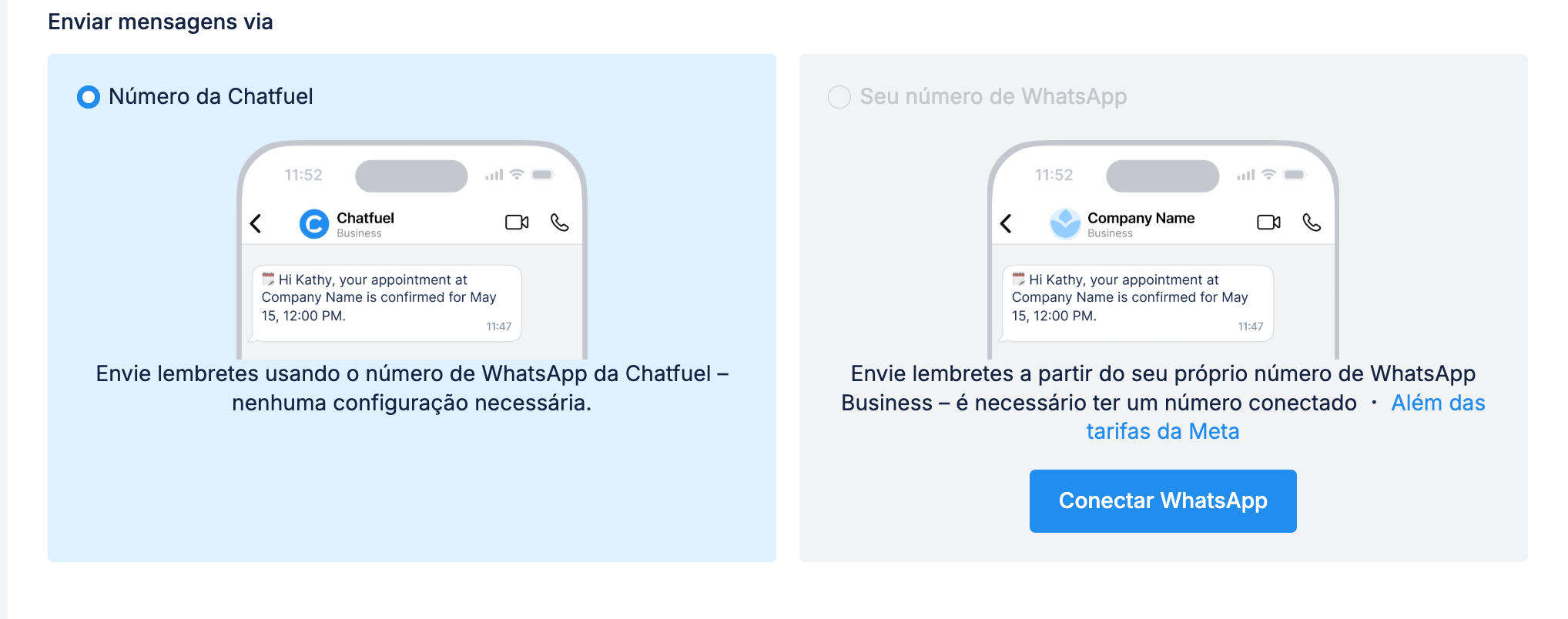
Opção 1: Usar o número do WhatsApp do Chatfuel (configuração mais rápida)
Você pode começar a usar o Calendário imediatamente sem conectar seu próprio WhatsApp. O Chatfuel enviará confirmações e lembretes do nosso número compartilhado. Esta é a forma mais rápida de começar.
Opção 2: Usar seu próprio número de WhatsApp
Para enviar mensagens do seu número comercial, você precisa:
1. Conectar WhatsApp
Seu número do WhatsApp Business deve estar conectado ao Chatfuel. Use seu número existente ou use um novo.
2. Adicionar método de pagamento no Meta
O WhatsApp só permite enviar mensagens para contatos que escreveram para você nas últimas 24 horas. Isso é um problema quando você quer enviar confirmações e lembretes para reservas (que podem ser dias depois).
Para resolver isso, os lembretes usam templates do WhatsApp – a forma aprovada pelo Meta de enviar mensagens além de 24 horas. Usamos templates de Utilidade, que são a categoria mais barata para comunicações comerciais como lembretes.
Para enviá-los, você precisará ter um método de pagamento ativo conectado ao Meta. Mesmo para lembretes gratuitos.
Serei cobrado?
Depende. Se um contato enviou mensagem para você nas últimas 24 horas – não. Esses lembretes são gratuitos. Se não, você será cobrado uma pequena taxa ($0.01–$0.06 USD por mensagem dependendo do seu país).
Essas cobranças vêm diretamente do Meta, não do Chatfuel.
Preços de exemplo em alguns países
País | Preço (USD) | Preço (local) |
Argentina | $0.019 | ~ARS 19 |
Brasil | $0.032 | ~BRL 0.16 |
Chile | $0.016 | ~CLP 15 |
Colômbia | $0.010 | ~COP 39 |
UE | $0.067 | ~€0.06 |
Índia | $0.006 | ~₹0.50 |
México | $0.019 | ~MX$0.33 |
Peru | $0.010 | ~PEN 0.04 |

Mesmo para lembretes gratuitos, você terá que adicionar um método de pagamento ao Meta.
Configuração do Calendário
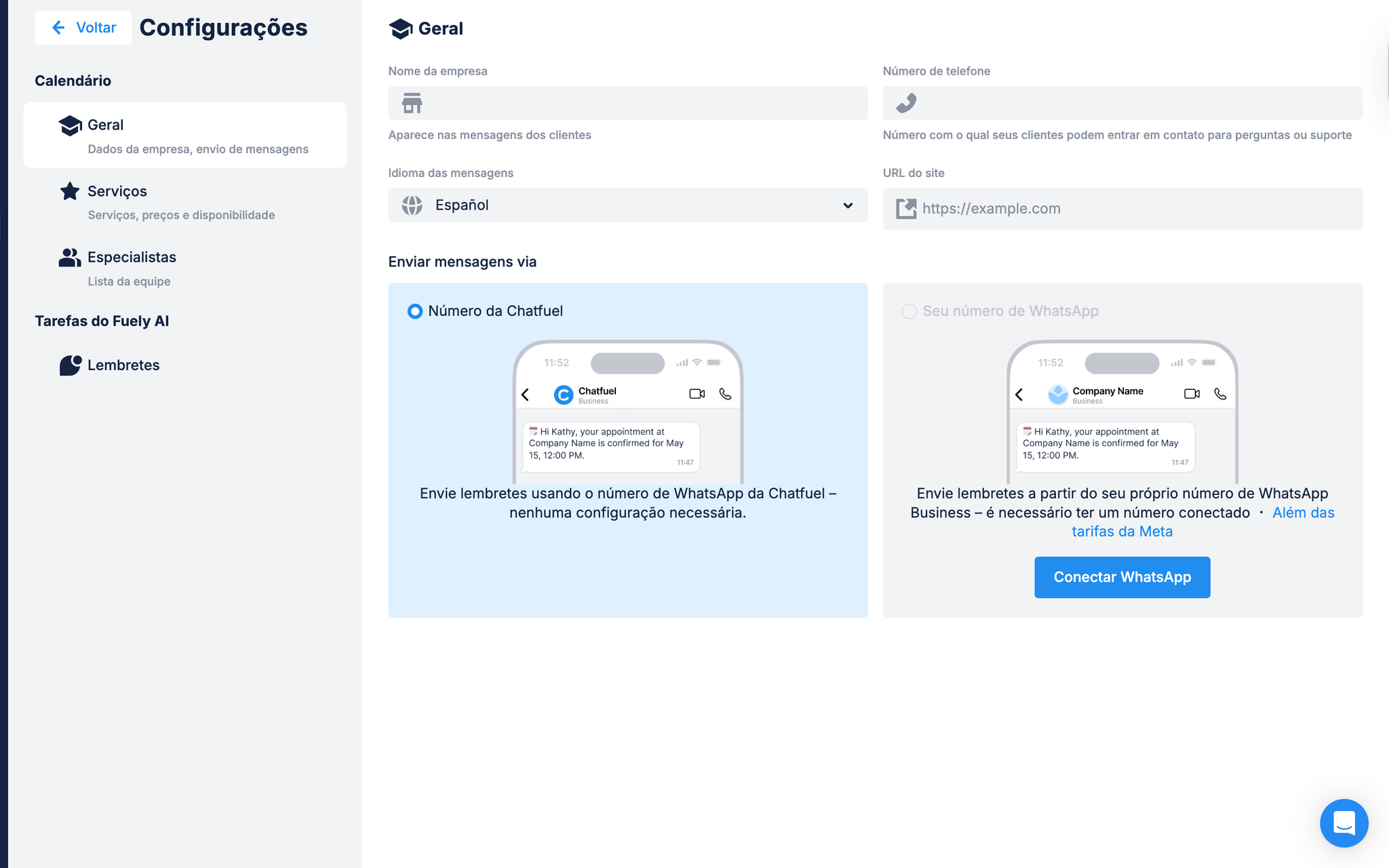
Antes de criar agendamentos, configure seu calendário na aba Configurações:
Informações Gerais
- Nome da Empresa — aparece nas mensagens para seus clientes
- Telefone da Empresa — seu número de contato comercial
- Idioma — idioma para as notificações aos clientes
Número do WhatsApp
Escolha qual número envia suas mensagens de agendamento:
- Número do Chatfuel (padrão) — comece imediatamente, sem configuração
- Seu número comercial — requer conexão do WhatsApp e método de pagamento na Meta
Serviços
Crie os tipos de serviço que seu negócio oferece. Para cada serviço você pode configurar:
- Nome do serviço (obrigatório)
- Duração (obrigatório) — em incrementos de 5 minutos
- Preço (opcional) — suporta múltiplas moedas
- Descrição (opcional) — ajuda os agentes de IA a responder perguntas dos clientes
Quando você adiciona um serviço a um agendamento, o horário de término é calculado automaticamente com base na duração.
Especialistas
Adicione os membros da equipe que prestam seus serviços (barbeiros, personal trainers, terapeutas, etc.). Para cada especialista:
Aba Detalhes:
- Foto — fotos de qualidade aumentam os agendamentos
- Nome (obrigatório) e sobrenome
- Descrição — ajuda a IA a personalizar respostas
Aba Serviços:
- Selecione quais serviços esta pessoa pode realizar
- A IA usará isso para conectar clientes com o especialista certo
Aba Horário de trabalho:
- Configure horários individuais para cada especialista
- Adicione múltiplos turnos por dia (ex. manhã e tarde com almoço)
- Os horários não podem exceder o horário comercial do seu negócio
Notificações
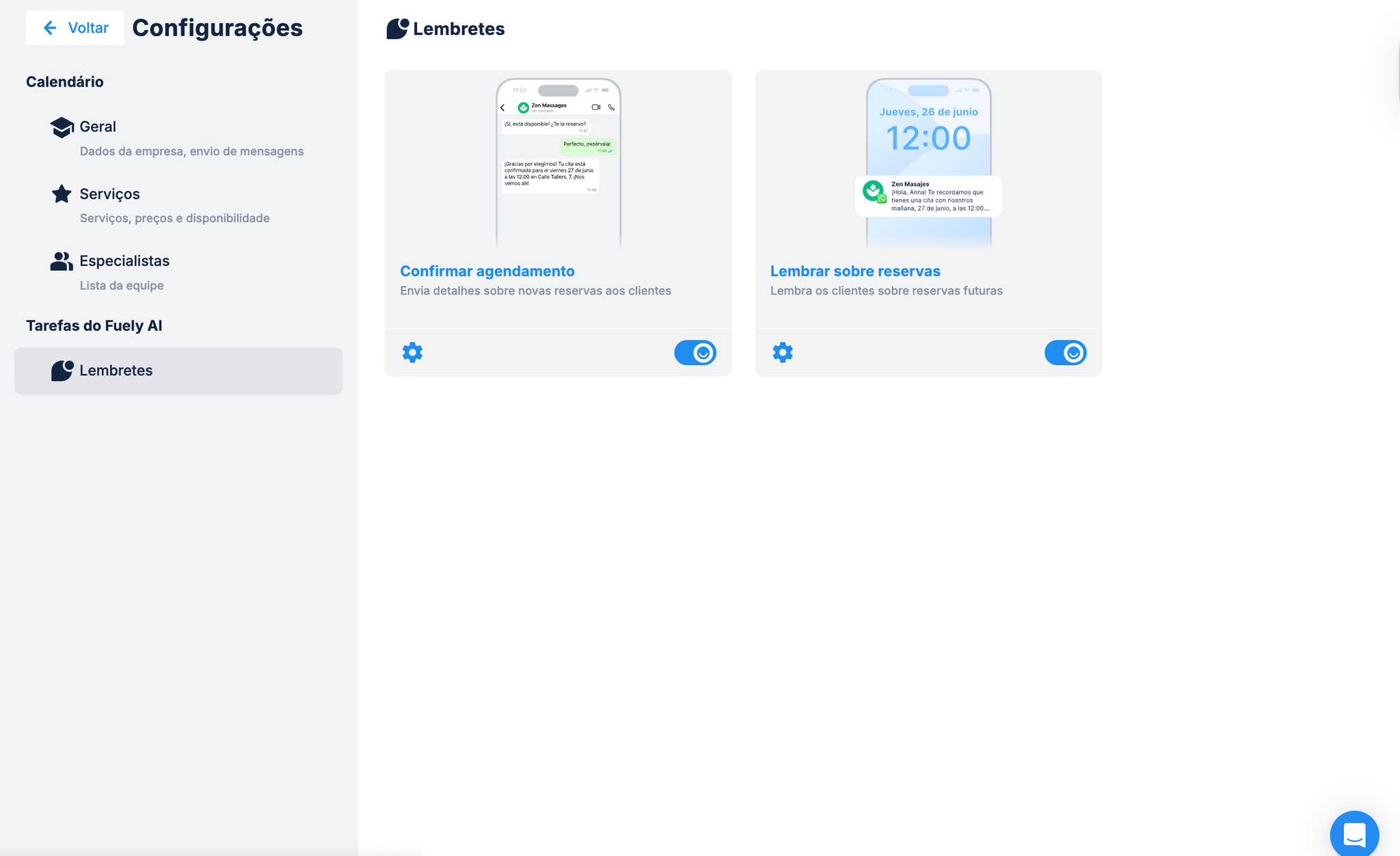
Configure quais mensagens são enviadas automaticamente e personalize seu conteúdo.
Tipos de mensagem:
- Confirmação imediata — enviada logo após criar o agendamento
- Lembrete de 1 dia — enviado 24 horas antes do agendamento
- Lembrete de 2 horas — enviado 2 horas antes do agendamento
Todas as mensagens incluem automaticamente horário, data e nome da sua empresa.
Adicionar instruções personalizadas
Cada tipo de notificação tem um campo "Informações adicionais" onde você pode adicionar texto personalizado conforme as necessidades do seu negócio:
- Localização e direções ("Estamos no 3º andar, pegue o elevador à esquerda")
- Dicas de preparação ("Por favor chegue 10 minutos antes e traga seu documento")
- Informações de estacionamento ("Estacionamento gratuito disponível atrás do prédio")
- O que trazer ("Use roupas confortáveis para a sessão")
- Política de cancelamento ("Por favor cancele com pelo menos 24 horas de antecedência")
Limite de texto personalizado: 512 caracteres por tipo de mensagem. Se você deixar o campo vazio, o template padrão é usado sem informações adicionais.
Como criar reservas
1. Abra
Calendário.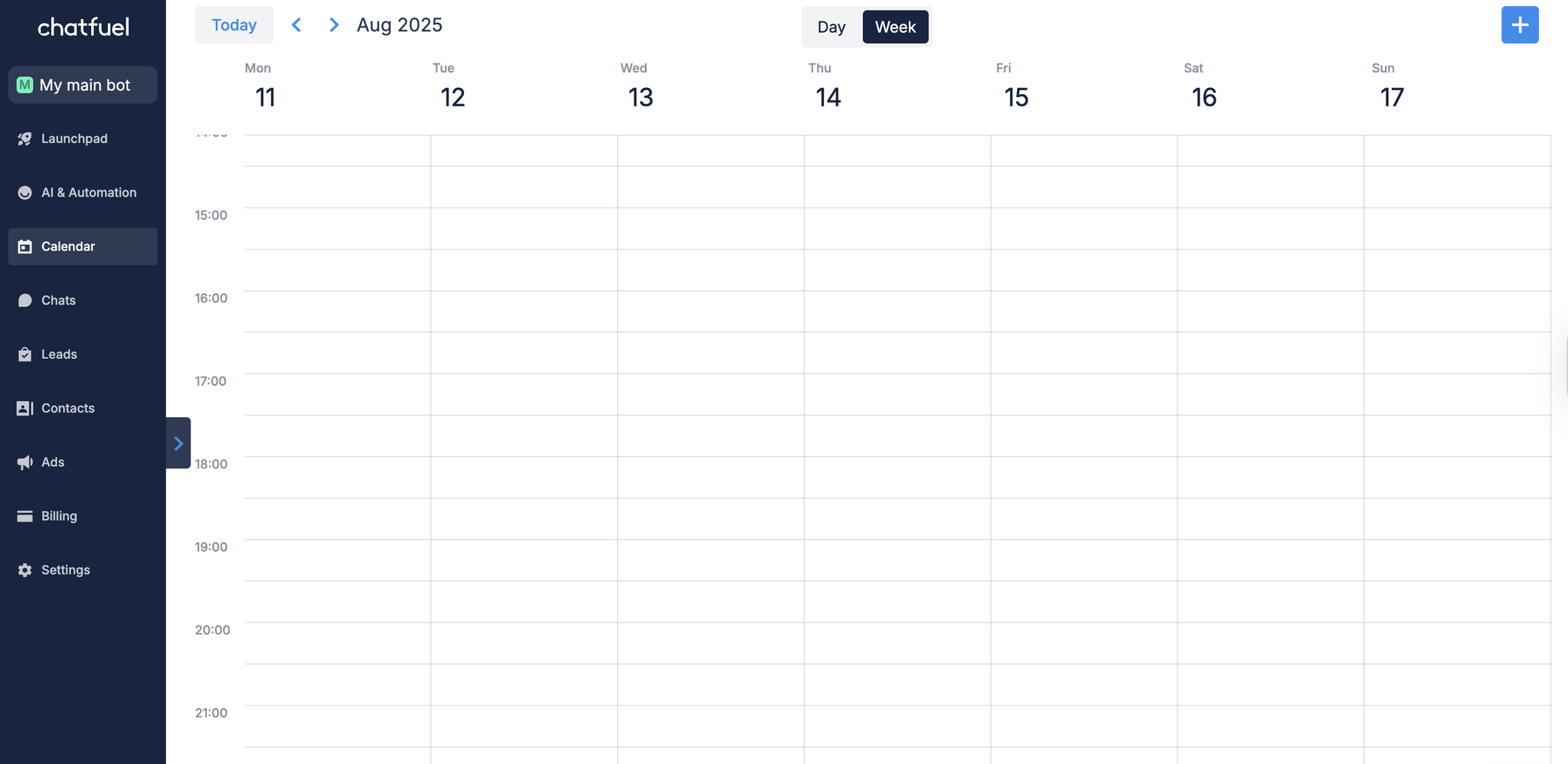
2. Clique no horário que você quer para sua reserva.
Ou, clique no botão
+ em vez disso.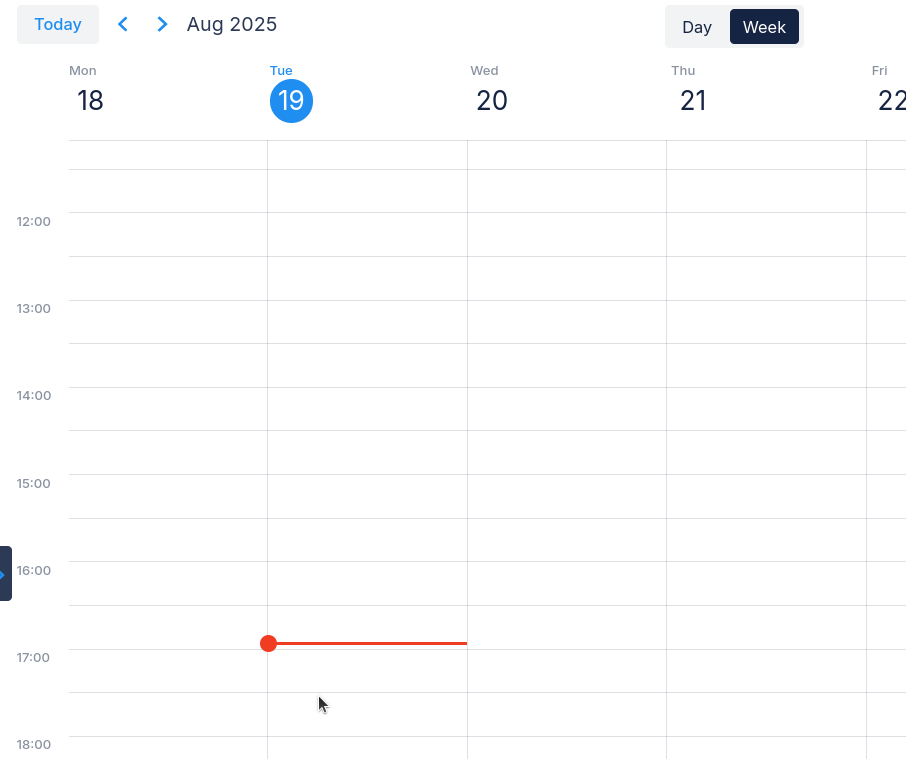
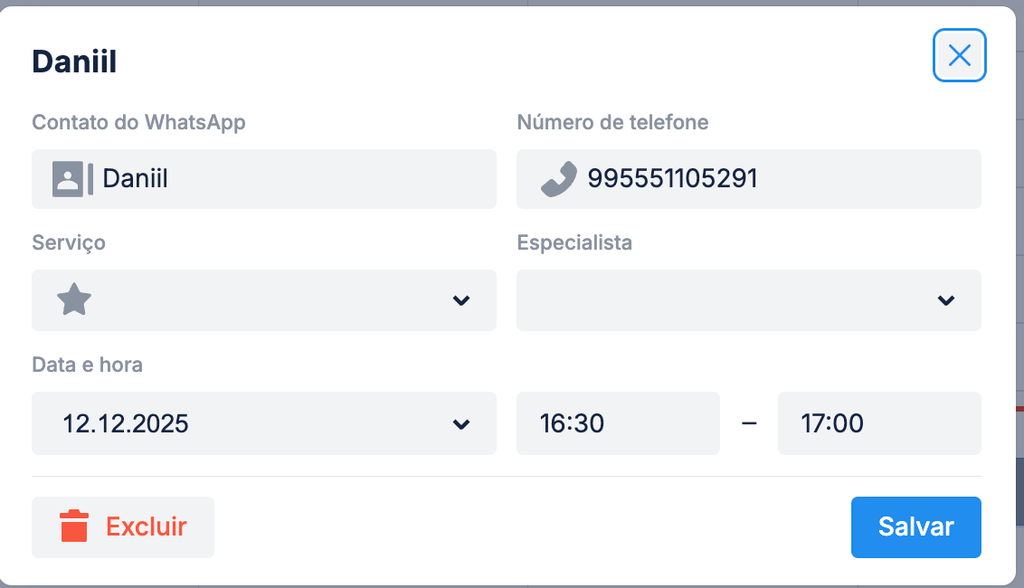
3. Preencha os campos:
- Contato do WhatsApp
- Número de telefone
- Data e hora
- Serviço (opcional)
- Especialista (opcional)
Se seu cliente ainda não está na lista dos seus contatos, apenas digite o número dele para criar um novo contato.
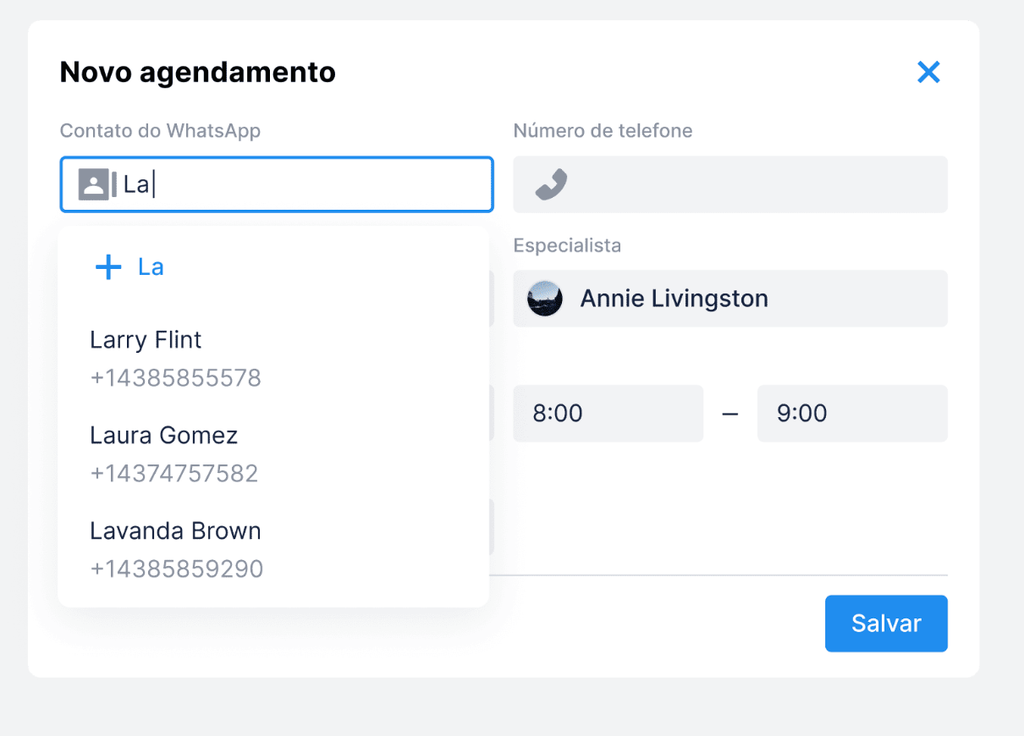
4. Clique em
Salvar para salvar sua reserva no calendário.Pronto! Sua reunião agora está criada.
O que acontece em seguida? Sua reserva aparece no Calendário e seu cliente imediatamente recebe uma mensagem de confirmação no WhatsApp.
Status dos agendamentos
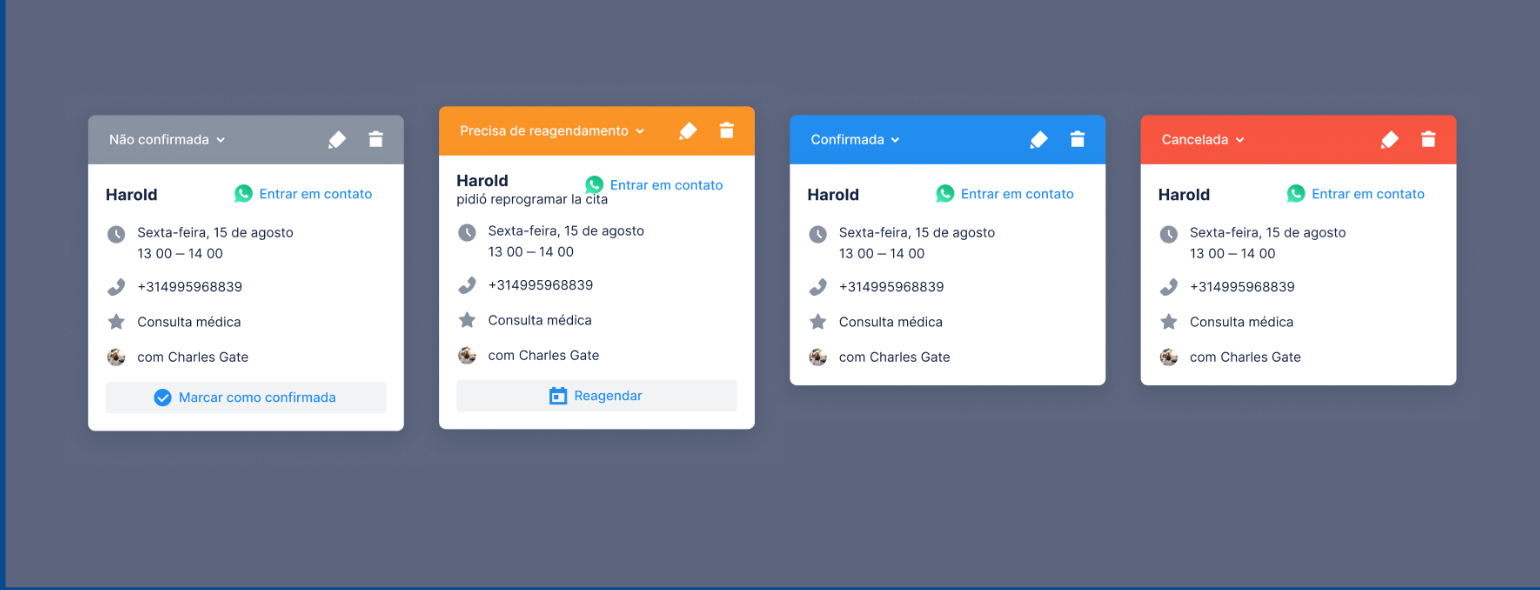
Cada agendamento tem um status que é atualizado automaticamente com base nas respostas dos clientes:
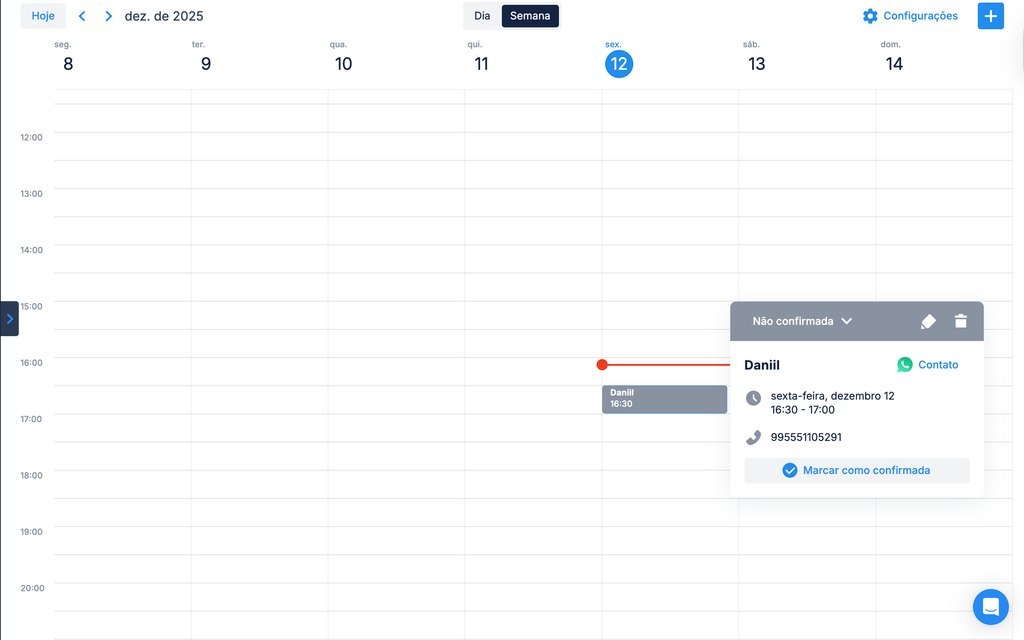
- Não confirmado — status padrão para novos agendamentos, aguardando resposta do cliente
- Confirmado — o cliente clicou em "Confirmar" no lembrete
- Precisa reagendar — o cliente solicitou reagendamento
- Cancelado — o cliente cancelou o agendamento
Como funciona:
O lembrete de 24 horas inclui botões para os clientes responderem: Confirmar, Cancelar, Reagendar. Quando um cliente toca em um botão, o status do agendamento é atualizado automaticamente no seu calendário.
Alterações manuais de status:
Você também pode alterar o status manualmente clicando no indicador de status — útil quando um cliente confirma por telefone ou outros meios.
Lembretes inteligentes:
Se um agendamento está cancelado, o lembrete de 2 horas não será enviado — não faz sentido lembrar alguém que já cancelou.
Como editar, remover reservas
- Editar: clique na reserva, faça as alterações necessárias, e
Salvar.
- Cancelar: simplesmente clique em
Excluir.
Gestão de agendamentos
- Ver detalhes: Clique em qualquer agendamento para ver o cartão completo com informações de contato, serviço, especialista e status.
- Editar: Clique no ícone de edição no cartão do agendamento, faça alterações e salve.
- Contatar cliente: Use o botão "Contatar" no cartão do agendamento. Se você usa o número do Chatfuel, abre o chat do WhatsApp com o cliente em uma nova aba. Se usa seu número, abre o Live Chat com esse cliente.
O que está disponível agora (e o que está vindo)
Disponível agora
- Visualização do calendário com status codificados por cor
- Criar agendamentos manualmente
- Serviços com duração, preço e descrições
- Especialistas com horários individuais
- Confirmações e lembretes automáticos
- Acompanhamento de status dos agendamentos
- Envio pelo número do Chatfuel ou pelo seu próprio
- Texto personalizado nos lembretes
Em breve
- Agendamentos com Fuely AI — a IA agenda consultas com base em conversas com clientes
- Múltiplos calendários para diferentes membros da equipe
- Acompanhamento de status "Compareceu/Não compareceu"
Notas importantes e FAQ
E se eu não tiver o WhatsApp conectado?
Você ainda pode usar o Calendário! Os agendamentos serão criados e os lembretes enviados do número de WhatsApp do Chatfuel. Conecte seu próprio número depois em Configurações quando estiver pronto.
E se meu cliente não tiver WhatsApp?
Atualmente, os lembretes só funcionam pelo WhatsApp.
Posso usar o Calendário nos Flows?
Ainda não, mas está planejado.
O que acontece com os agendamentos existentes se eu trocar o número do WhatsApp?
As novas notificações serão enviadas do número que estiver selecionado no momento. Seu histórico de agendamentos é preservado.
Posso excluir um serviço que tem agendamentos futuros?
Não — você verá um erro. Em vez disso, desative a disponibilidade do serviço para que não apareça em novos agendamentos.