Com o widget configurado e instalado, você precisa decidir como ele lidará com os chats recebidos. Isso é feito na aba
IA e Automação.Escolhendo um modo
- Abra a aba
IA e Automação.
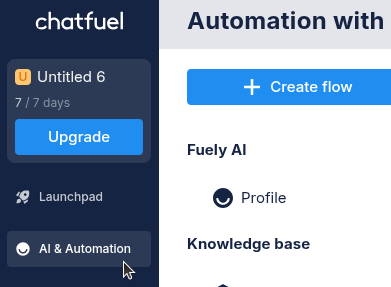
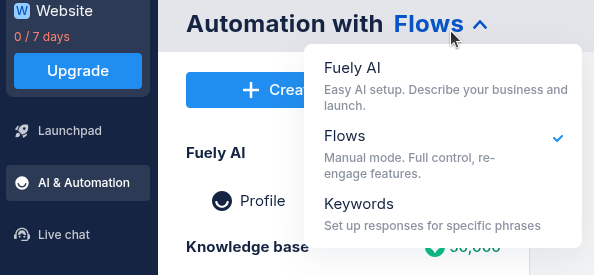
- No topo, escolha entre
Fuely IAeFlows.
Widget de chat com Fuely IA
Escolha este modo se você quiser que um assistente de IA gerencie automaticamente a maioria das interações com clientes com base nas informações que você fornecer. Saiba mais sobre Fuely IA ⬈
- Selecionar modo: Escolha
Fuely IAno menu suspenso na abaIA e Automação.
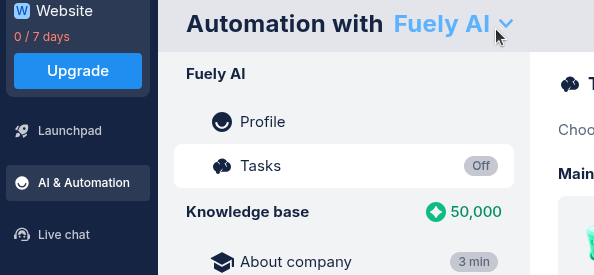
- Construir base de conhecimento: Fuely IA precisa de informações para responder corretamente às perguntas. Abra Base de conhecimento e preencha detalhes importantes sobre:
- Seu negócio (nome, informações de contato)
- Perguntas comuns (FAQs sobre serviços)
- Produtos/Serviços (descrições, preços)
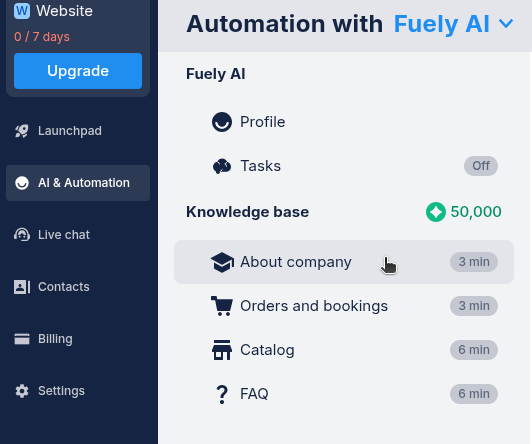
Comece com as informações essenciais e adicione mais detalhes com o tempo.
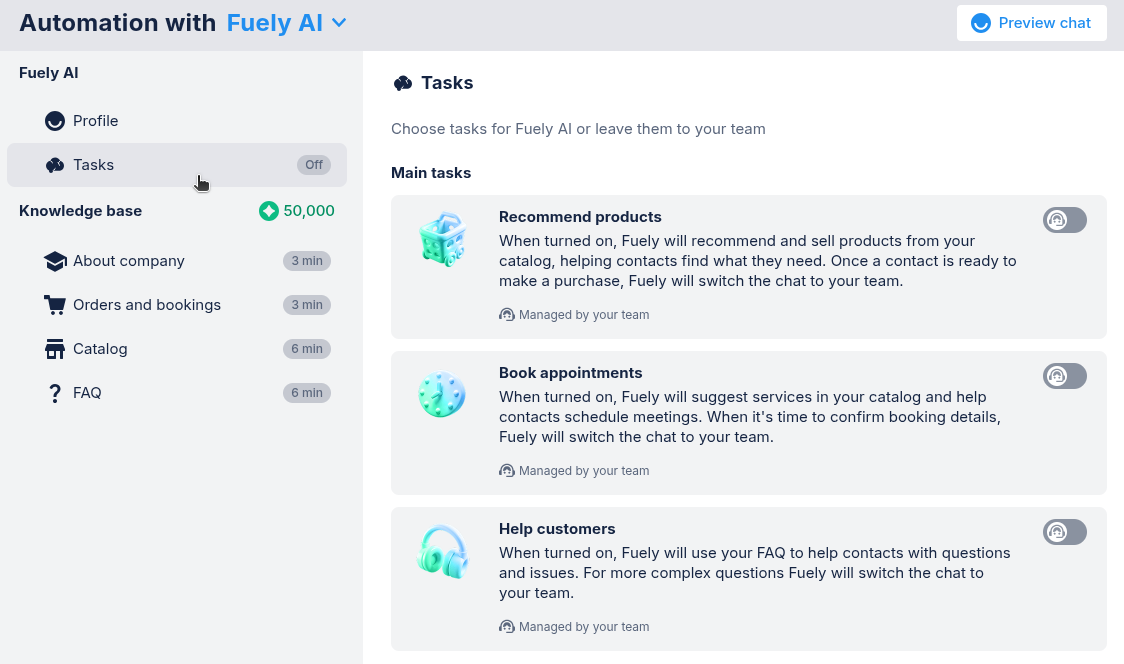
- Revisar tarefas: Escolha quais
Tarefasvocê quer que o Fuely IA faça em seu site. Ative as tarefas relevantes para seus objetivos.
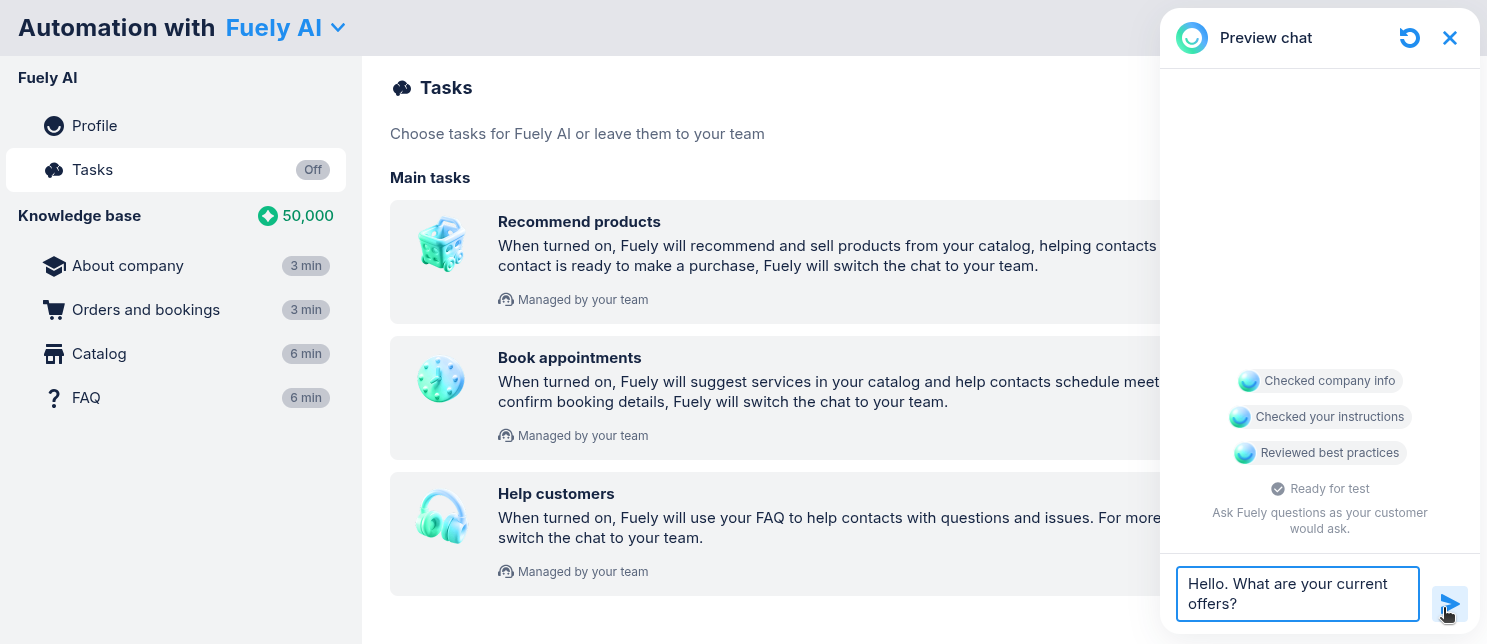
- Testar Fuely IA: Use
Visualizar chatpara fazer perguntas como um cliente faria. Isso ajuda você a ver como o Fuely IA responde.
Widget de chat com Flows
Escolha este modo se você quiser desenhar como os chats funcionarão passo a passo.
- Escolha
Flowsno menu suspenso na abaIA e Automação.
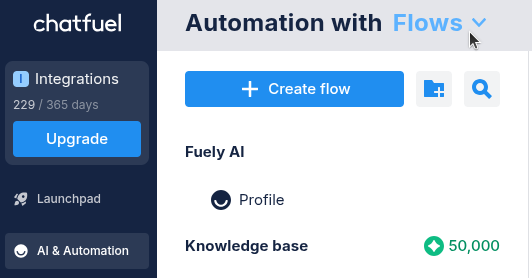
- Encontrar Flow principal: Em
Flow principalclique emSite.
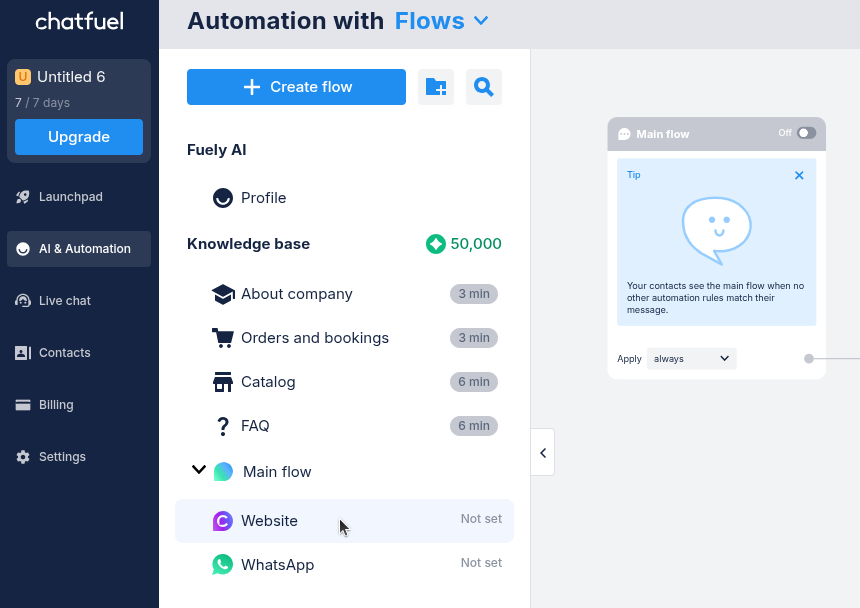
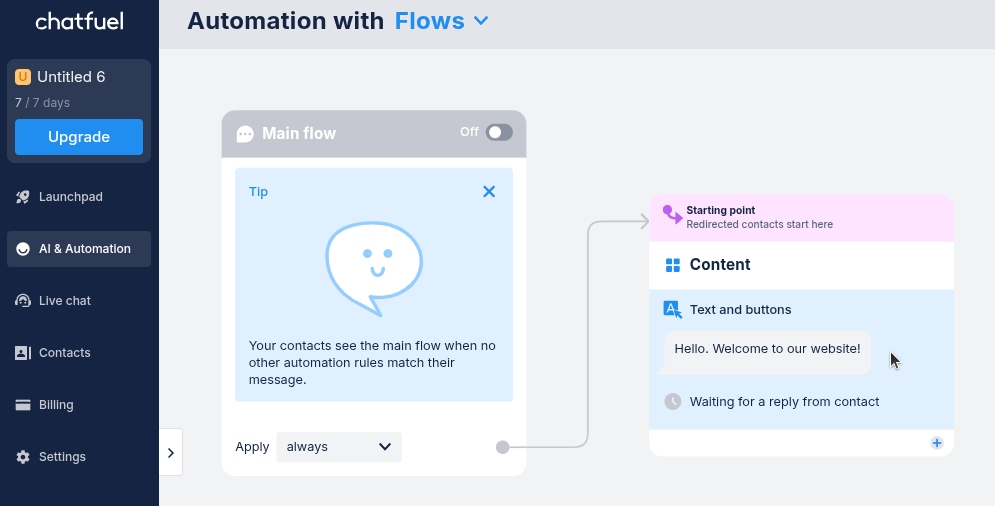
- Construa seu flow: Adicione blocos de conteúdo, como texto, use ações como
Chat ao vivo. Conecte seus blocos usando conectores.
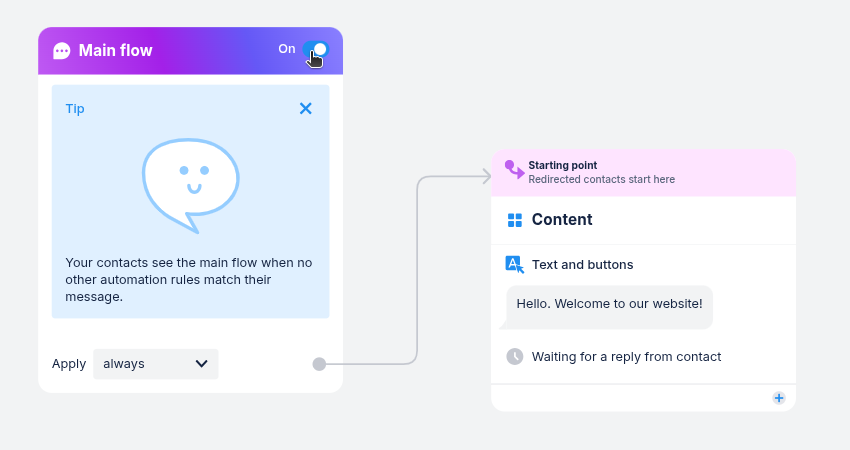
- Ativar Flow principal: Clique no interruptor para ligar e desligar seu widget.
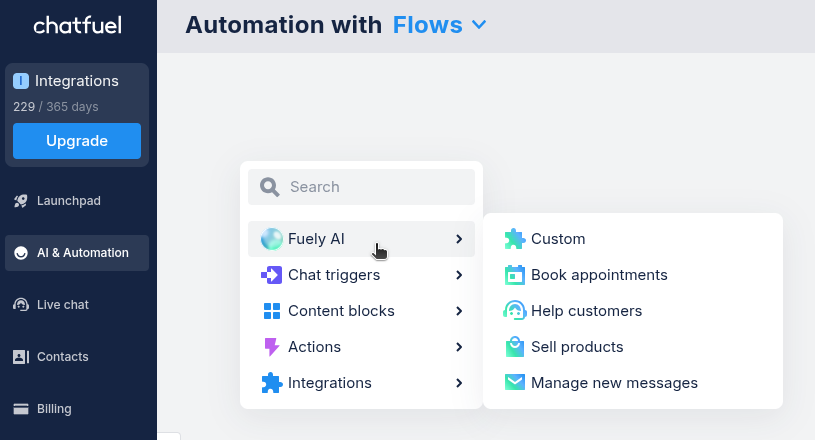
No modo
Flows, procure recursos de IA em Fuely IA.